Appium 是一个开源工具,用于自动化 iOS 手机、 Android 手机。专业话就不多介绍,想要做移动端app自动化,就是它了。下面详细介绍环境搭建过程,并且实现一个简单的自动化。
1. JDK下载
jdk官网下载地址(如jdk8)
选择对应版本,下载即可。如下载win64位: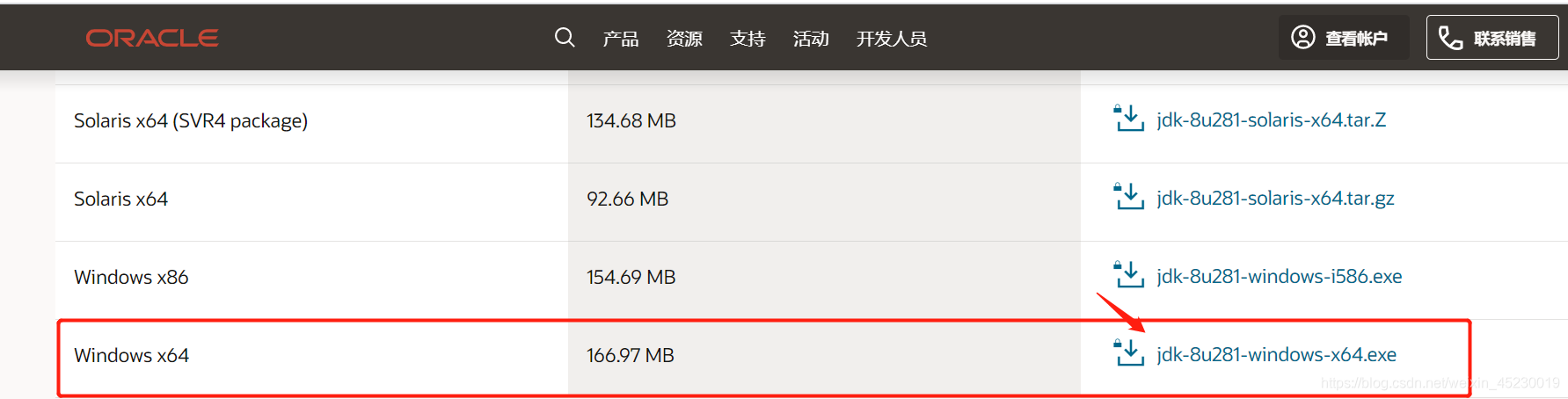
下载完成后,下一步一路安装即可。
2. 环境JAVA配置
2.1 配置JAVA_HOME
A. 进入【系统属性】–>【高级】–>【环境变量】页面
B. 在【系统变量】中,点击【新建】按钮,变量名输入:JAVA_HOME ,变量值输入:JDK下载路径。点击确定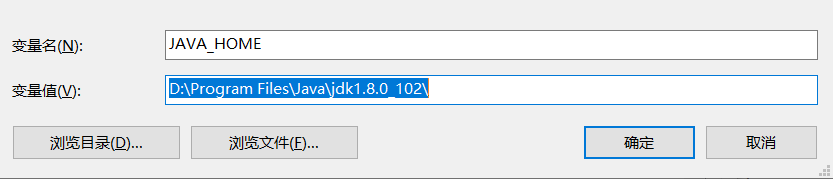
2.2 配置CLASSPATH
在系统变量中,点击【新建】按钮,变量名输入:CLASSPATH ,变量值输入:%JAVA_HOME%/lib/dt.jar;%JAVA_HOME%/lib/tools.jar。点击确定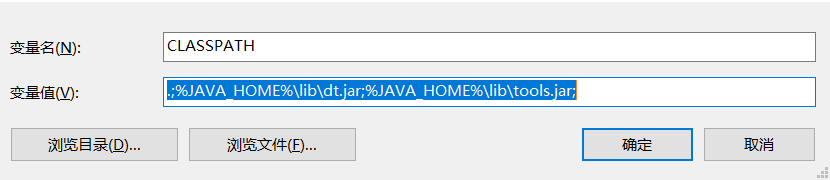
2.3 配置PATH
A. 在系统变量中,找到【PATH】变量,点击编辑按钮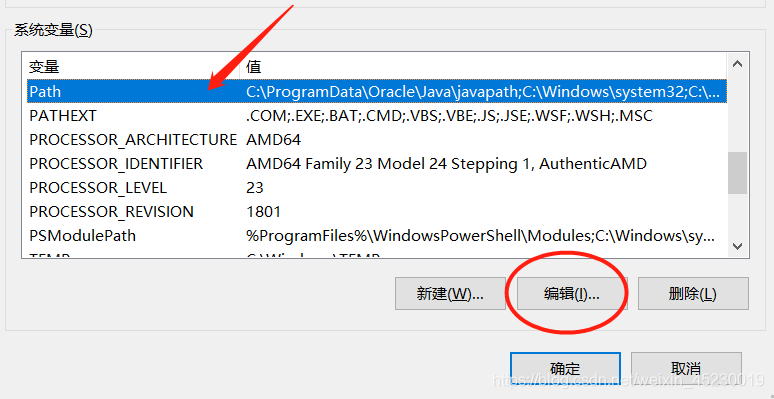
B. 编辑系统对话框中,点击【新建】按钮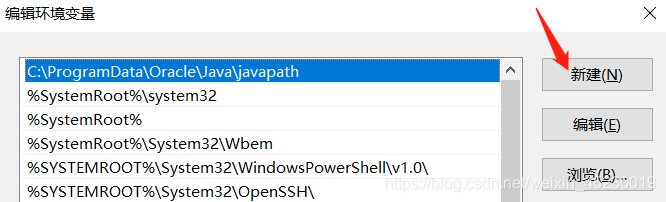
C. 添加:%JAVA_HOME%/bin;%JAVA_HOME%/jre/bin;,点击确定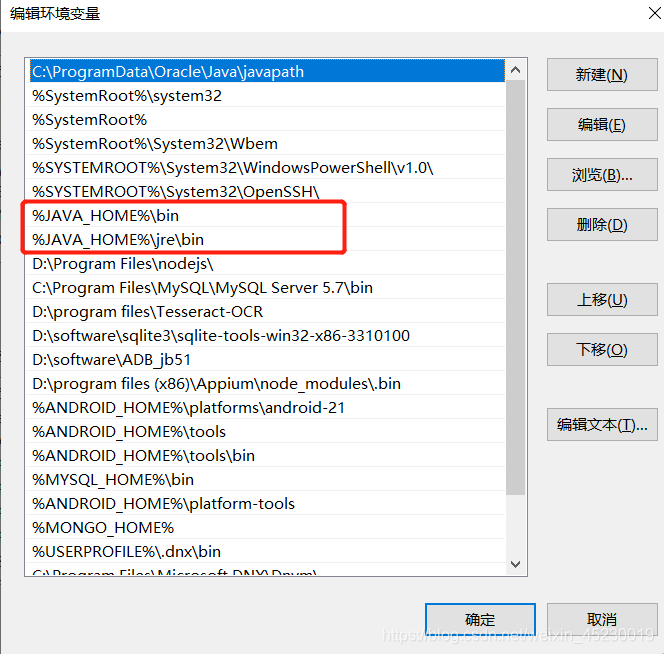
3. 验证JAVA环境有效
进入cmd,命令行中输入:javac
javac
无报错,且出现如下信息,则代表java环境OK。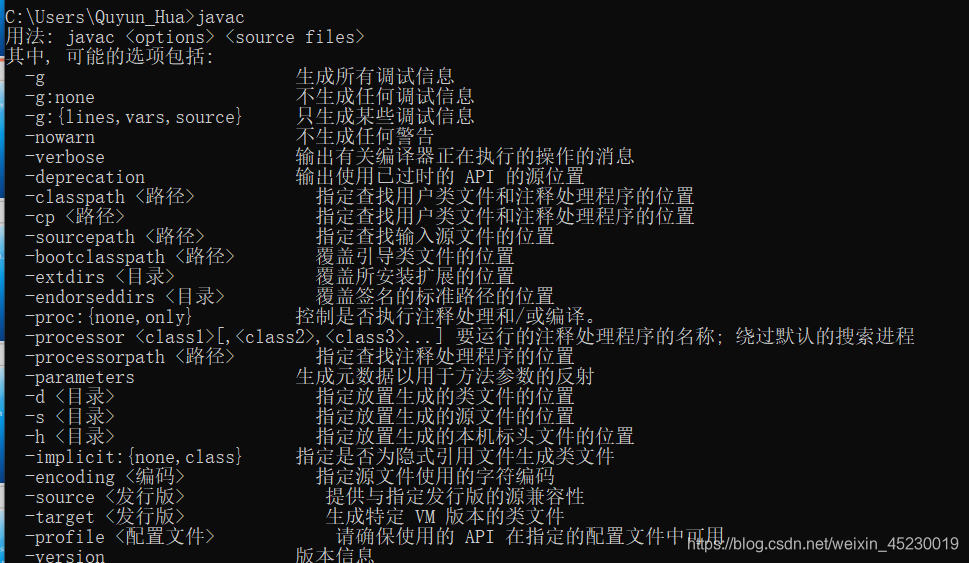
2.1 Android SDK下载
1. Android SDK下载
下载点这里
进入官网,找到**SDK tools **处,选择对应版本,如windows: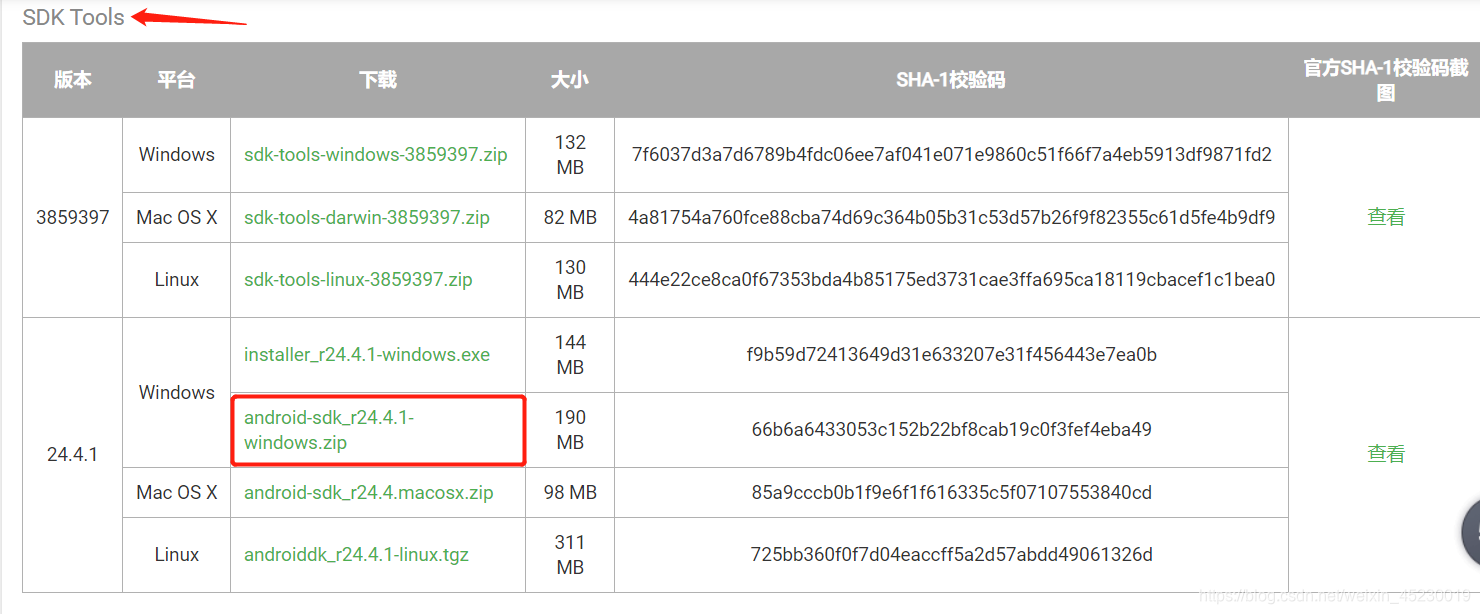
下载并解压到D:\software\android_sdk中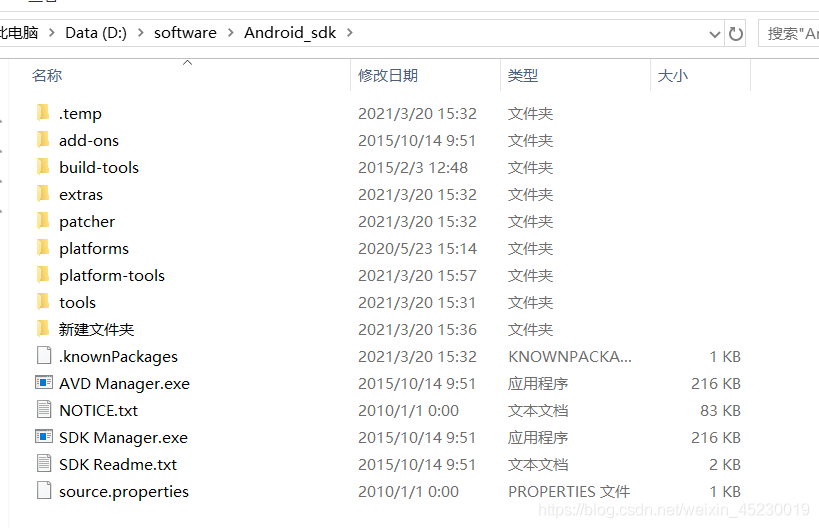
3. Android SDK环境配置
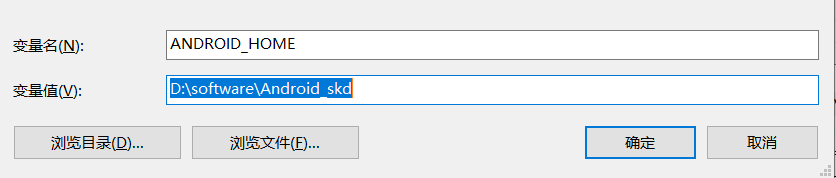
- 进入环境变量页面,点击【系统变量】中【新建】按钮
- 变量名输入:ANDROID_HOME,变量值输入:D:\software\Android_skd(即刚才的sdk路径),点击确定。
2.2 SDK platform-tools下载
1. SDK platform-tools下载
同样在上面的链接中,往下翻,找到SDK Platform-Tools区域,找到对应版本,点击下载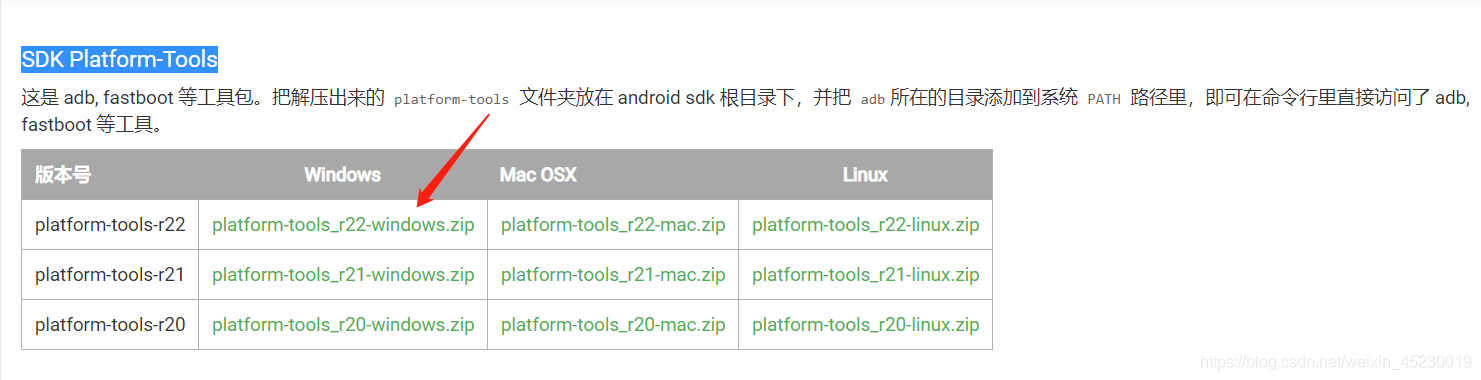
将将其解压到android_sdk目录中: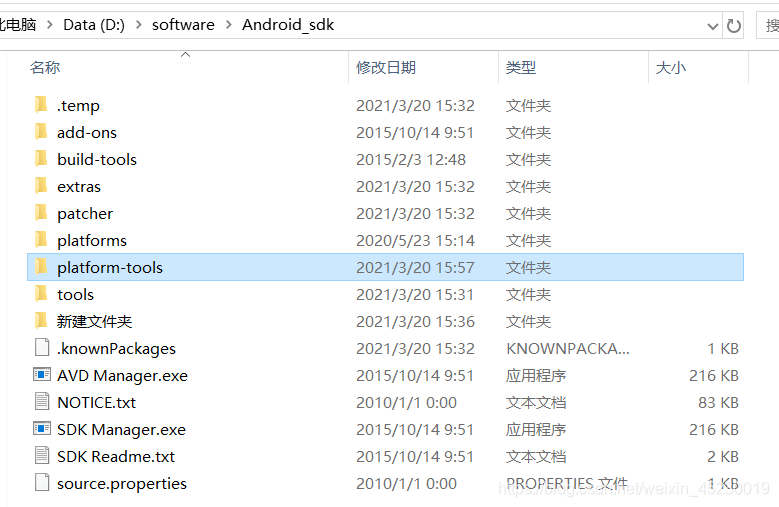
2. SDK platform-tools环境配置
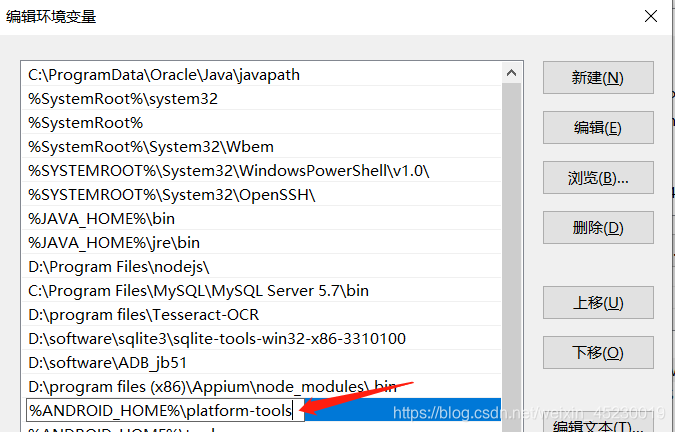
- 选中PATH,点击【编辑】按钮
- 将platform-tools目录,添加到path中,点击确定
2.3 build-tools下载
1. build-tools下载
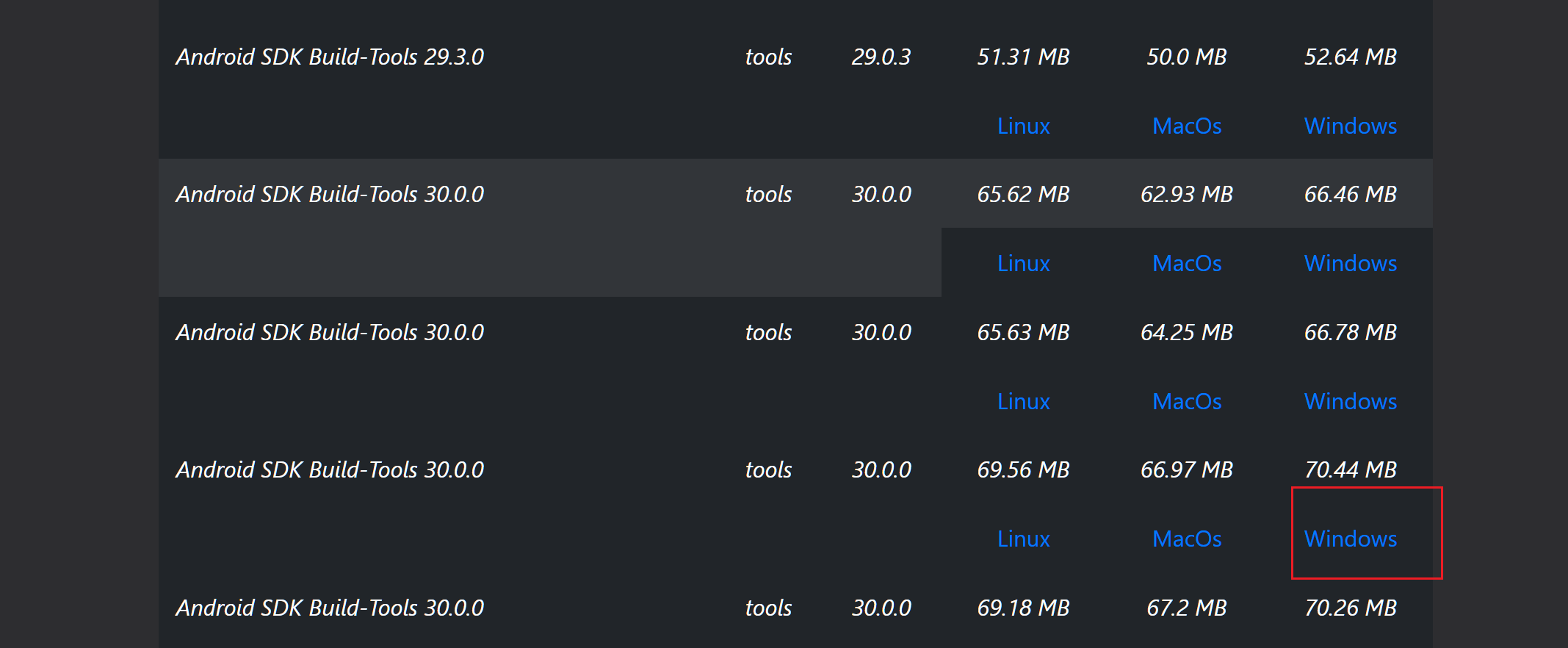
依旧同上面的同一页面下,找到对应版本,进行下载: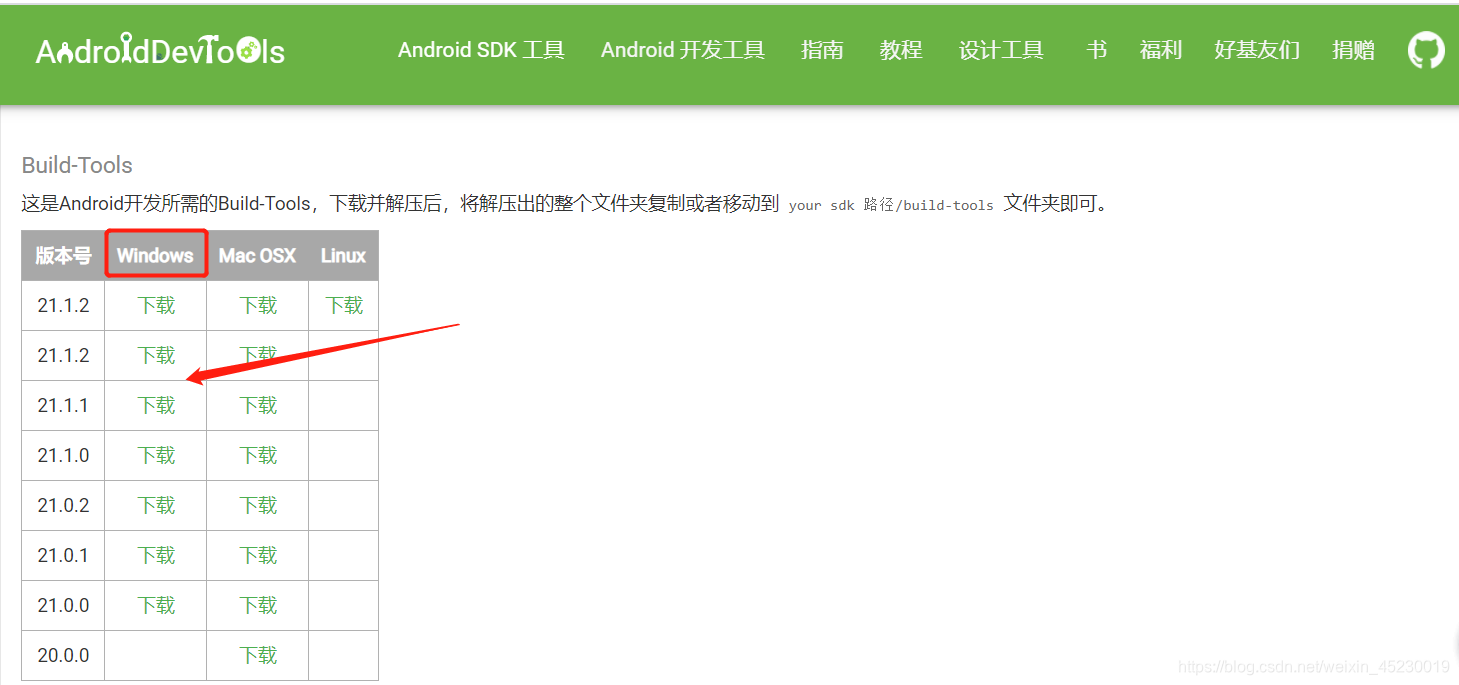
下载后将其解压到android_sdk目录下。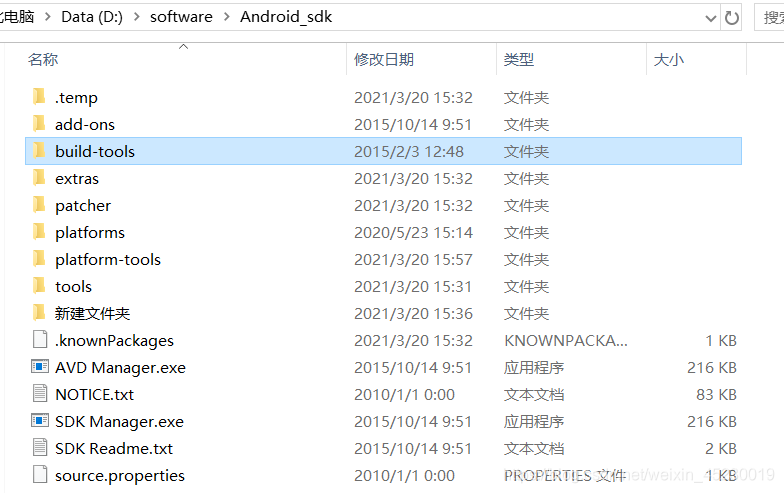
2. build-tools环境配置
在PATH中,新增build-tools目录,如下图:
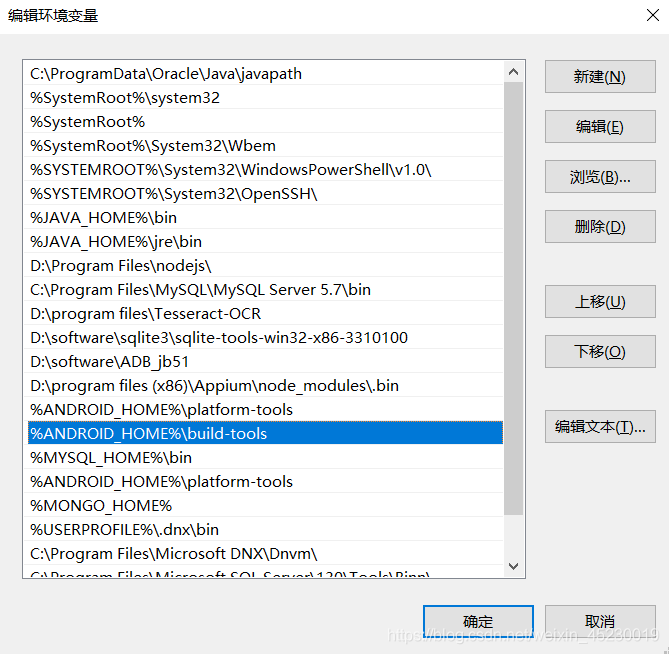
3. tools环境配置
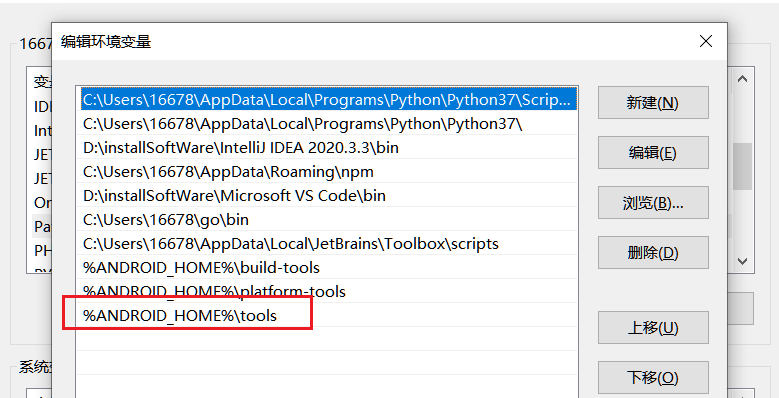
2.4 验证环境有效
1. 验证 platform-tools 环境变量
A. 在cmd命令行输入 adb shell,可以进入到当前的虚拟机系统则安装成功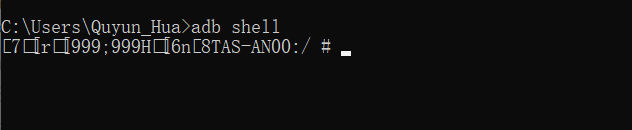
B. 进行虚拟机系统后,输入ls命令,可以查看文件目录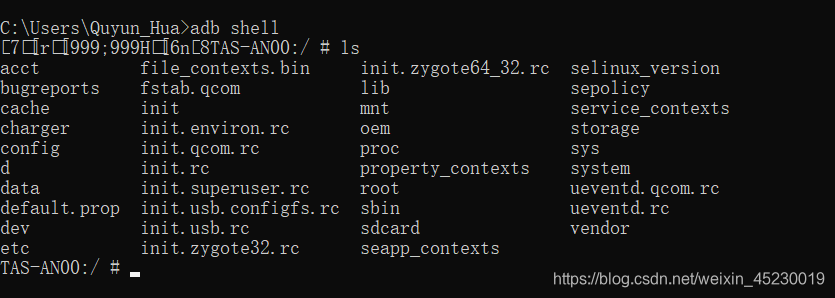
C. 输入exit退出虚拟机环境
2. 验证tools 目录下的环境变量
在命令行输入android,该命令会启动Android SDK Manager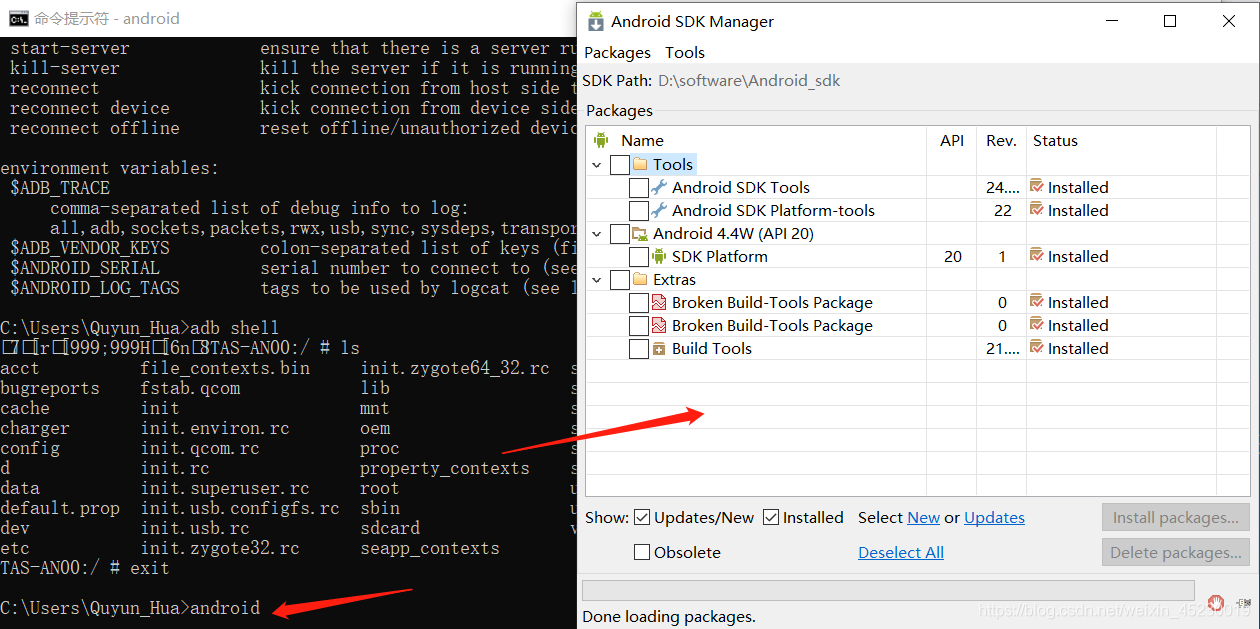
3. 验证build-toos目录下的环境变量
dmd中输入:aapt,未报错,且如下图则,代表成功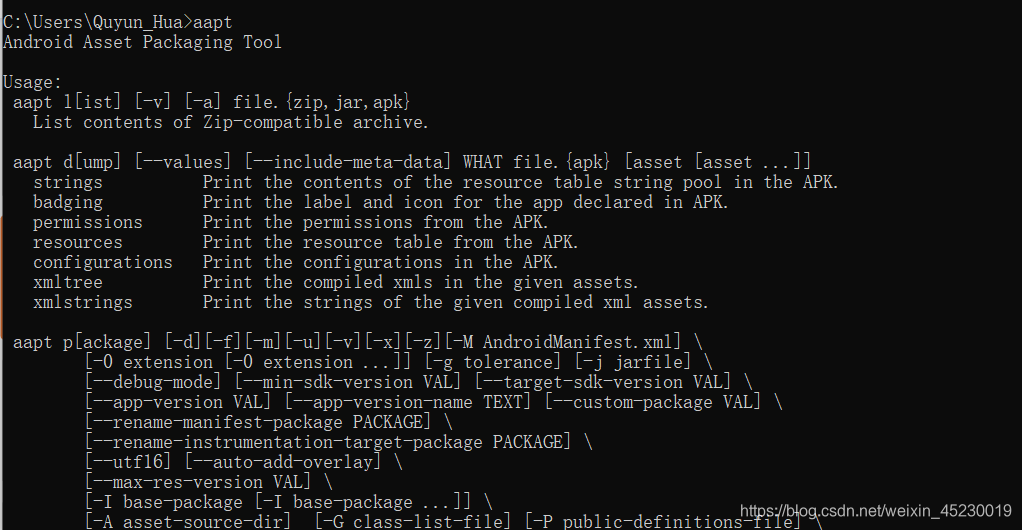
1、下载安装
1.进入官网
2.选择对应版本,点击下载安装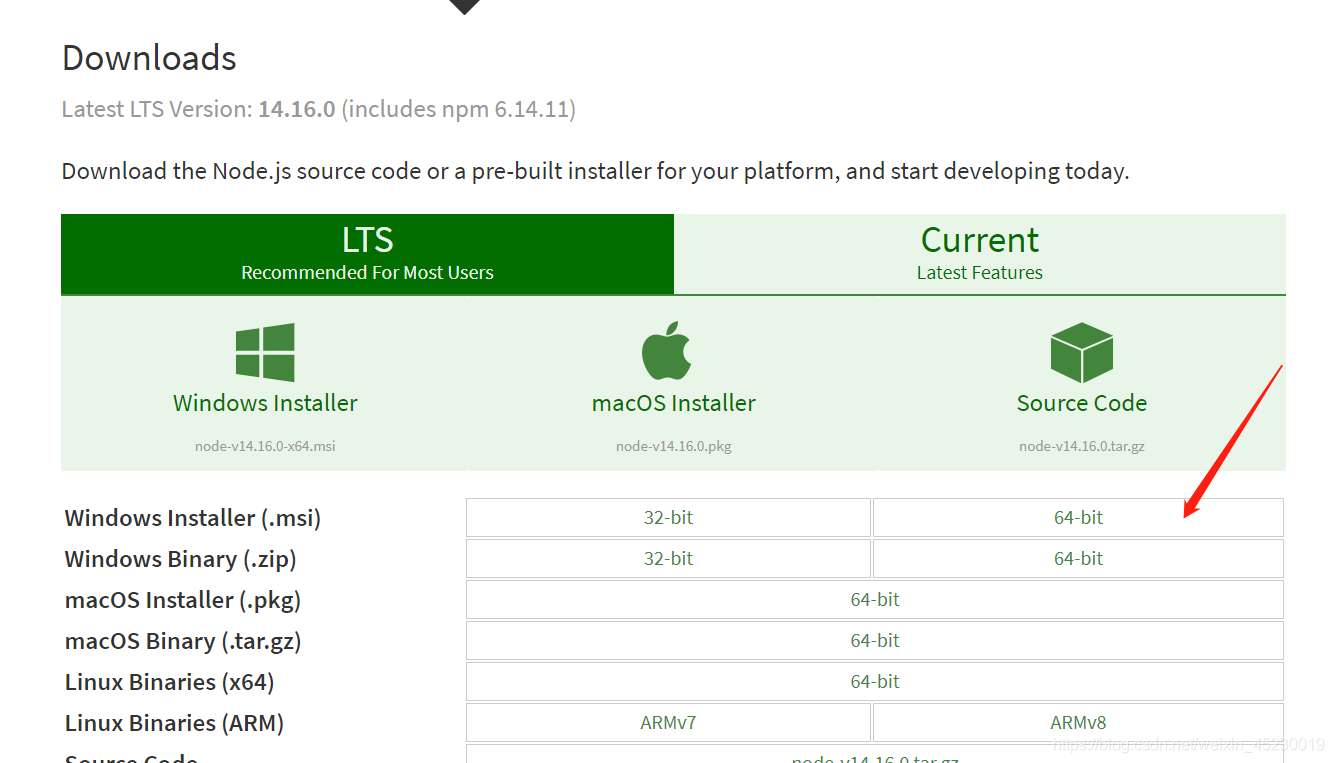
3.一路安装即可。
2. 验证环境有效
cmd中,输入node -v
node -v
显示版本信息,则代表安装node成功。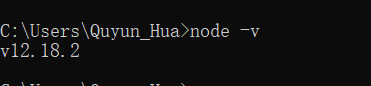
1.下载安装
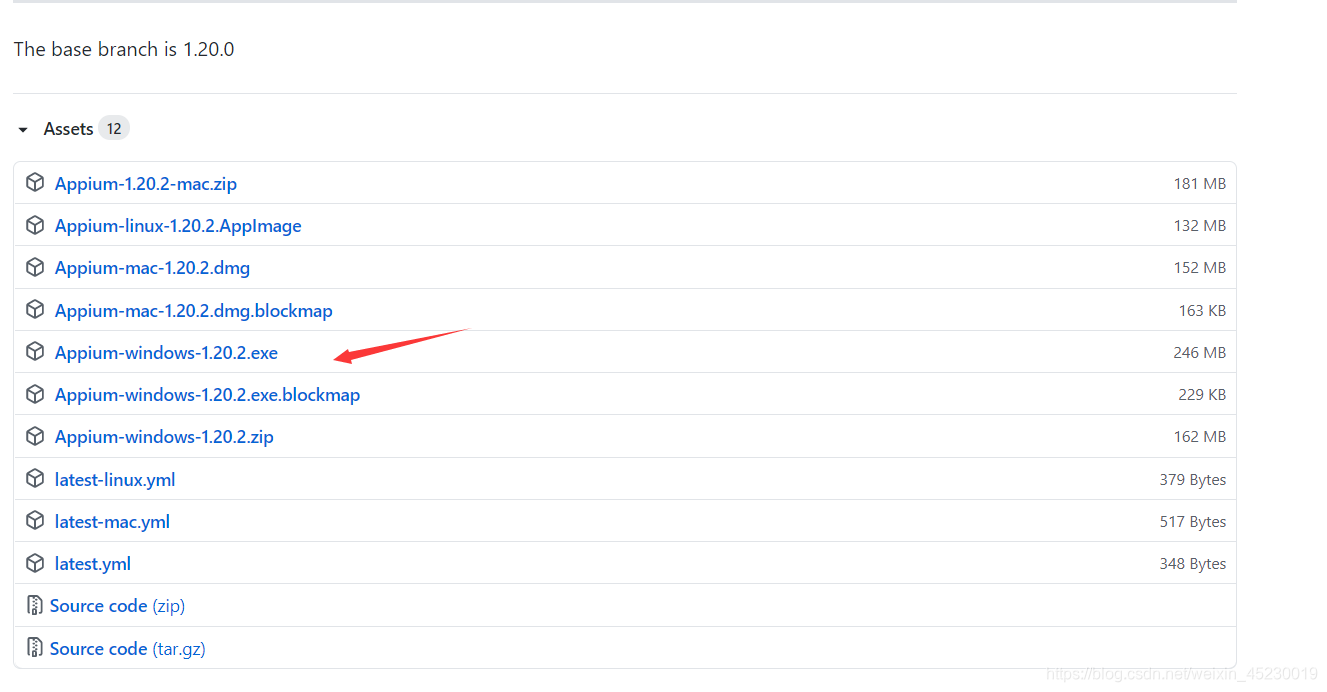
下载后一步一步,直到安装完成。
2. 验证环境有效
提供server服务
有node环境 可以安装
cnpm install -g appium
安装appium客户端,不需要环境变量配置。
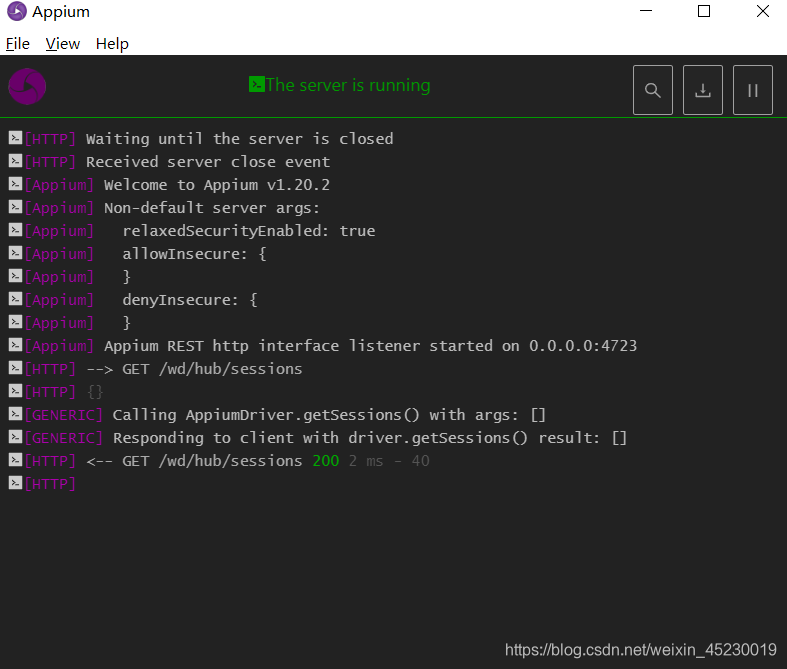
调试appium
获取测试手机及被测app的相应信息(即capability配置内容)
platformName,声明被测手机系统是ios还是Android。 * platformVersion,即测试手机的Android版本号。可在手机设置里面查看,也可以通过命令adb shell getprop ro.build.version.release查看。

deviceName,即测试手机的名称。可在手机设置里面查看,也可以通过命令adb devices -l查看,其中model即为连接的测试机的名称。
 appPackage,即被测app的包名。 appActivity,即被测app的launcherActivity。通过命令
adb shell dumpsys activity | findstr “mResume”
查看(先在手机上打开app,再输入命令)。以今日头条app为例。

如果手机系统在Android 8.1以下,则需使用命令adb shell dumpsys activity | findstr “mFocus”查看。
appium启动app
电脑打开appium,点击“Start Server”
 出现如下页面,再点击“Start Inspector Session”按钮,启动appium服务。
 输入第二步获取的配置内容,点击“Start Session”按钮(可先点击3所指的按钮保存,下次直接选择即可)。
 此时,如果测试机是第一次连接appium的话,手机上会提示安装两个应用:Appium settings、io.appium.uiautomator2.server,容许安装,且必须安装成功。 * 再次点击上图中4所指的“Start Session”按钮,我们会发现手机上会自动启动今日头条app,且appium会出现如下窗口。
 至此,我们就成功地通过appium启动了测试机上的app。我们可以在这个页面查看app当前页面的元素的属性,如下图,3所指便是弹窗【我知道了】按钮的元素属性,用于后面自动化测试过程中元素定位。

1. SDK安装报错
提示failed XXXX
出现如下提示时: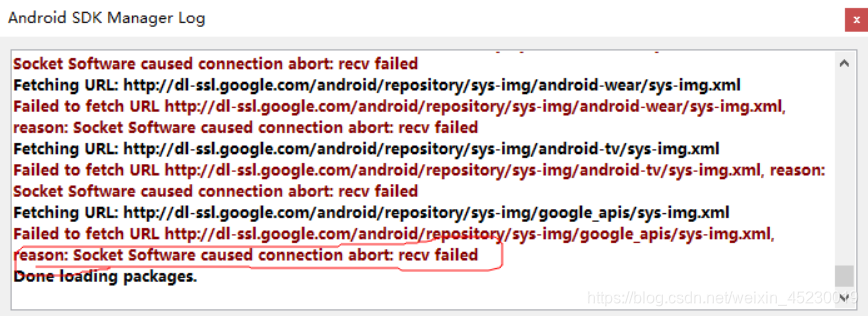
点击“tools"菜单–>options,输入如下图所示,点击close关闭设置框
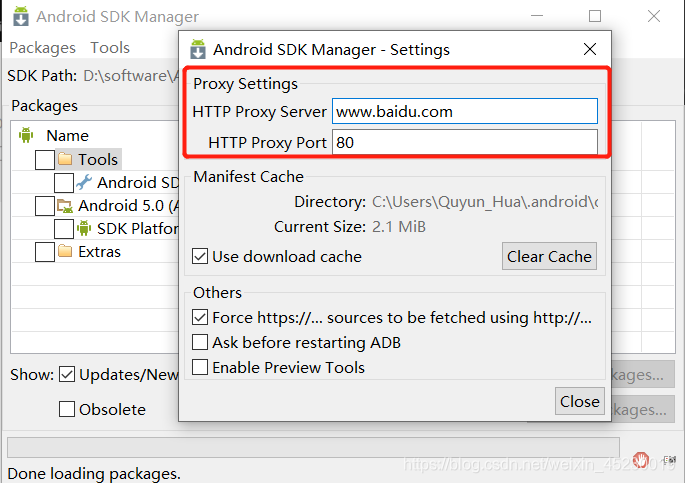
点击"packages"菜单–>reload,即可。
2. 启动appium报错
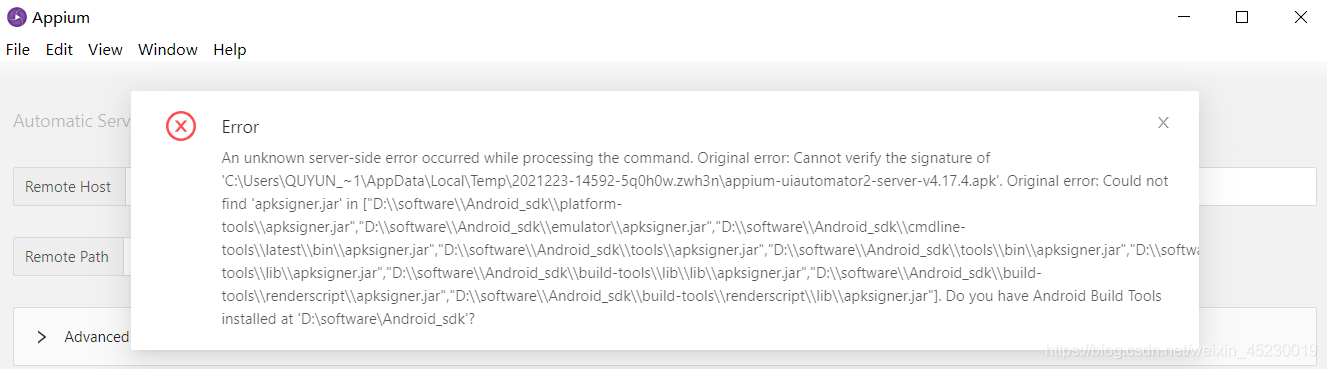
出现如上图的报错提示,则只需要添加:**‘automationName’:‘UiAutomator1’**信息,即可启动成功。
或者下载这个版本的build-tools